
レクチャー動画は撮り終わった。編集も済んだ。あとはUdemyにアップロードして公開するだけ。
なのに、管理画面を開いたら入力項目が多すぎて手が止まった。
そんな経験はないでしょうか?
僕はこれまでUdemyで複数のベストセラーコースを公開してきましたが、最初のアップロードのときはかなり戸惑いました。
入力項目も多いし、審査で何を見られるのか、わからないことだらけでした。
しかも初回は審査落ちしてやり直しも経験しています。
この記事では、Udemyコースのアップロードから公開申請までの手順を、画面の流れに沿ってステップごとに解説します。
初めての方でも迷わず進められるように書いたので、ぜひ手元で操作しながら読んでみてください。
まだUdemyの講師アカウントを持っていない方は、先に講師登録の手順を済ませておきましょう。
アップロード前に準備するもの
コース作成画面を開く前に、以下の素材を手元に揃えておくとスムーズです。
- 動画ファイル:MP4形式、解像度は1080p(1920×1080)推奨。音声コーデックはAAC。
- コースタイトル案:検索されやすいキーワードを含んだタイトルを2〜3案用意する
- コース概要文:「誰向けか」「何が学べるか」「受講後どうなるか」を盛り込んだ文章
- コースイメージ:JPGまたはPNG。コースのイメージが伝わる画像。テキスト不要
- ボーナスレクチャー用リンク:自分のWebサイトやSNSなど、受講生に案内したいURL。無くてもOK。
動画の撮影・編集がまだの方は、機材選びのガイドと動画編集の解説記事を参考にしてください。
Step 1:コースの新規作成
まず講師ダッシュボードにログインし、「コースを作成」ボタンをクリックします。
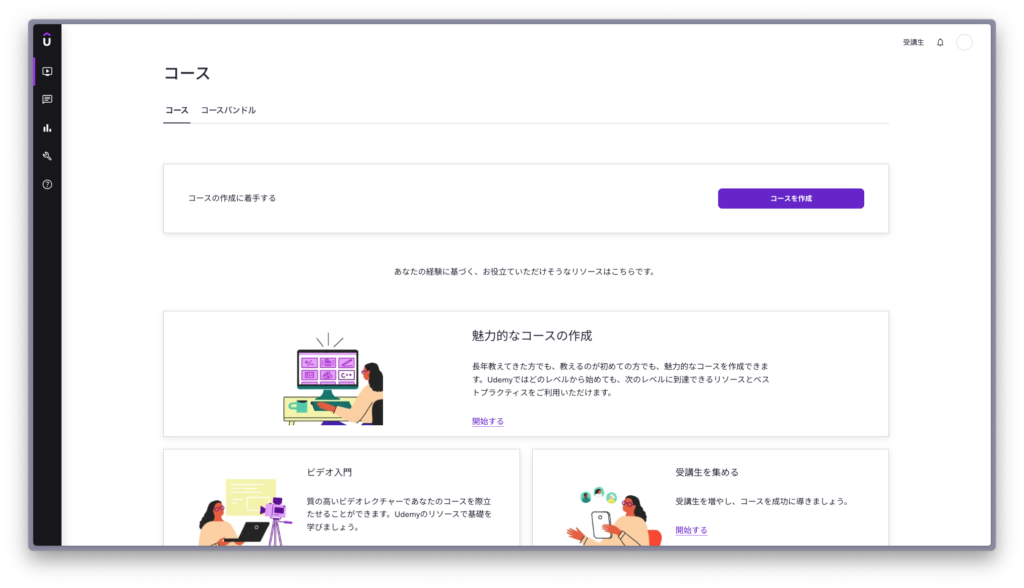
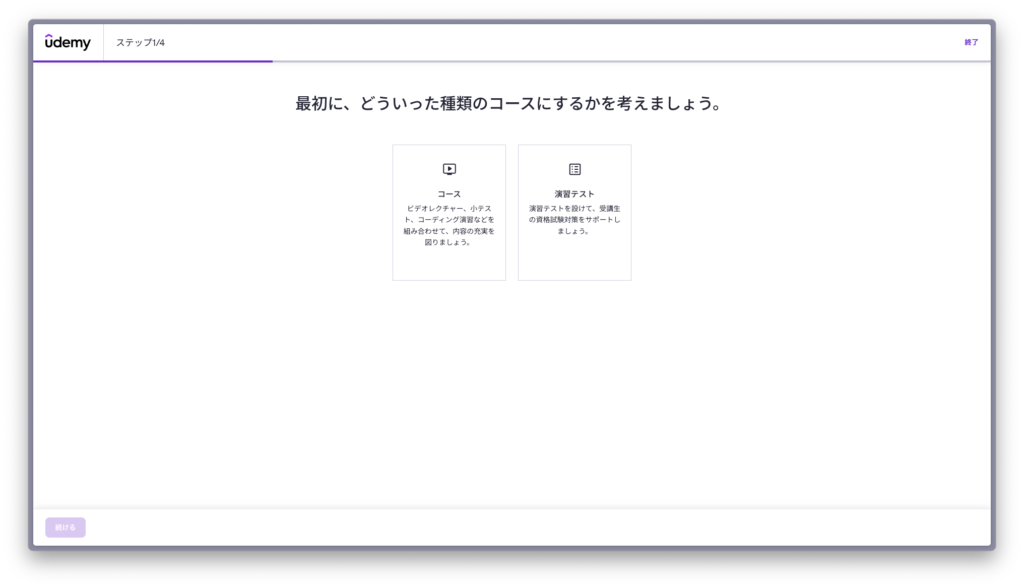
最初に聞かれるのはコースのスタイルです。
基本的には左側の「コース」を選択して「続ける」を選択すれば問題ありません。
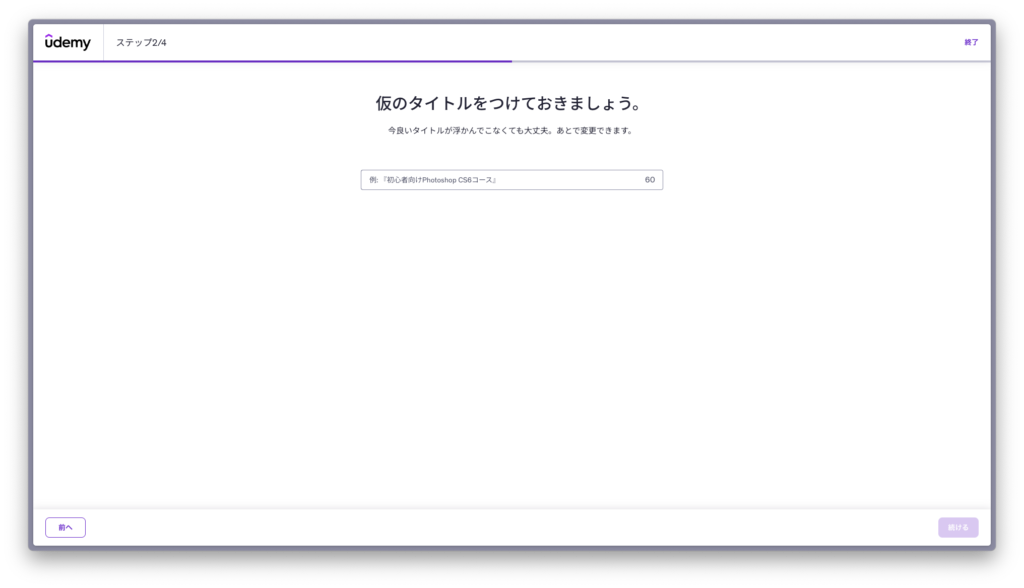
次に仮タイトルの入力です。
ここで入力するタイトルはあとから変更できるので、まずは仮で構いません。
「Pythonで学ぶデータ分析入門」のように、コースの内容がわかるものを入れておきましょう。
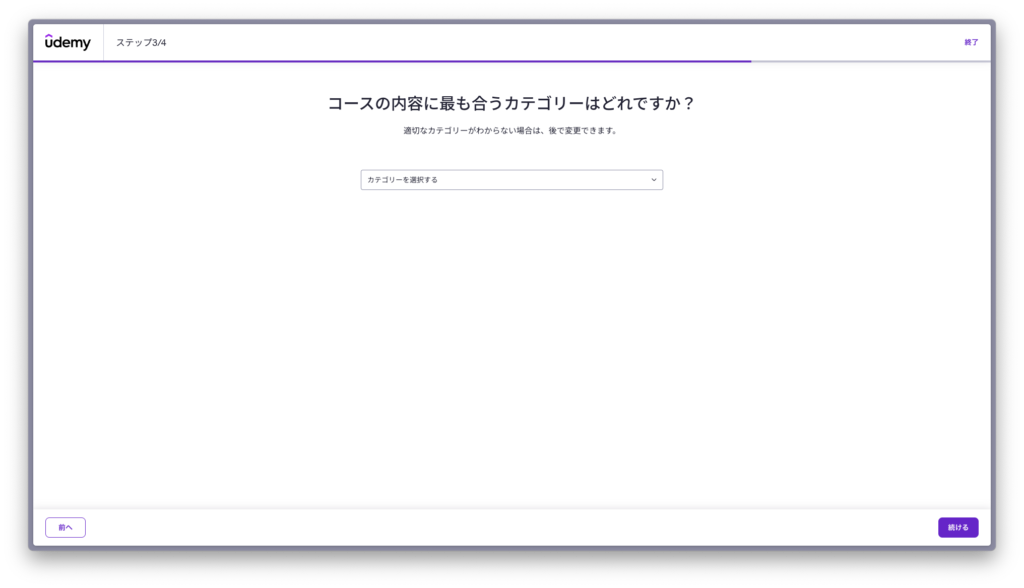
次にカテゴリを選択します。
自分のコース内容に最も近いものを選んでください。
カテゴリもあとから変更可能ですが、最初から正しく設定しておくことをお勧めします。
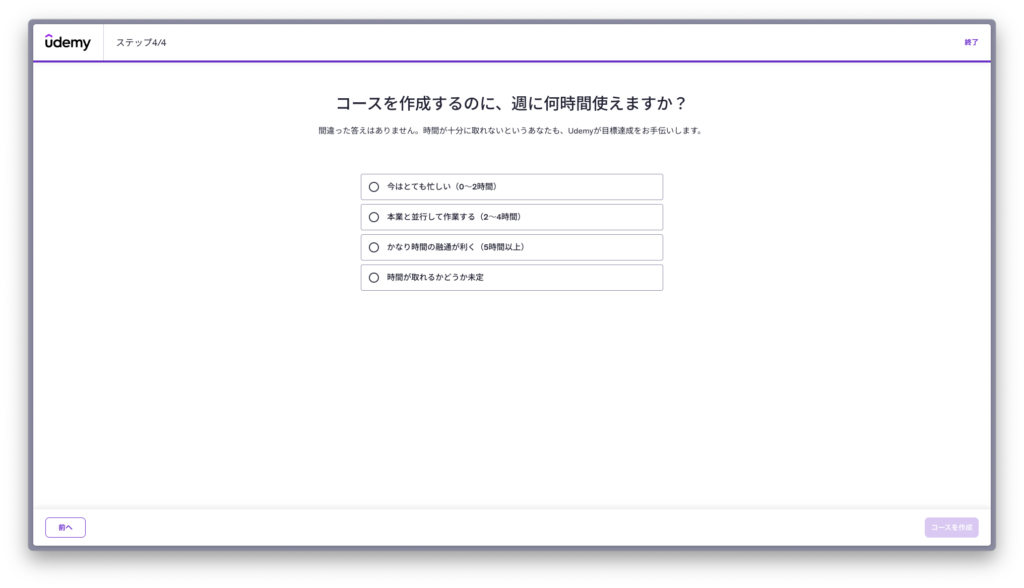
次にコースを作成するのにどのくらいの時間を使えるかを聞かれます。
これはどんな回答をしても問題ないので、自分の状況にあった回答をしてください。
これでコースの「箱」ができました。
ここからレクチャーやコース紹介文などの中身を入れていきます。
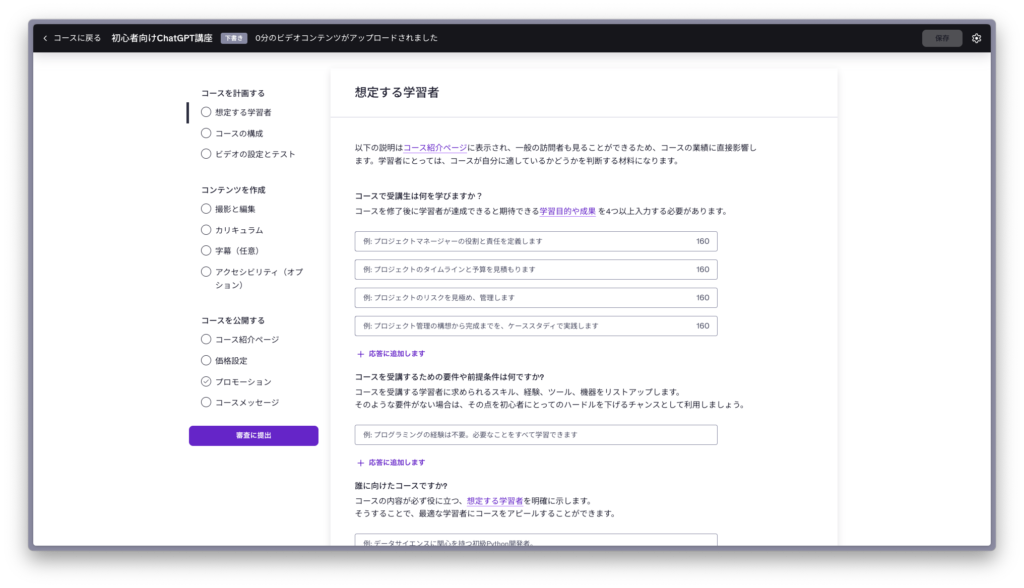
Step 2:カリキュラムの構築
左メニューの「カリキュラム」を開くと、セクションとレクチャーを追加できる画面になります。
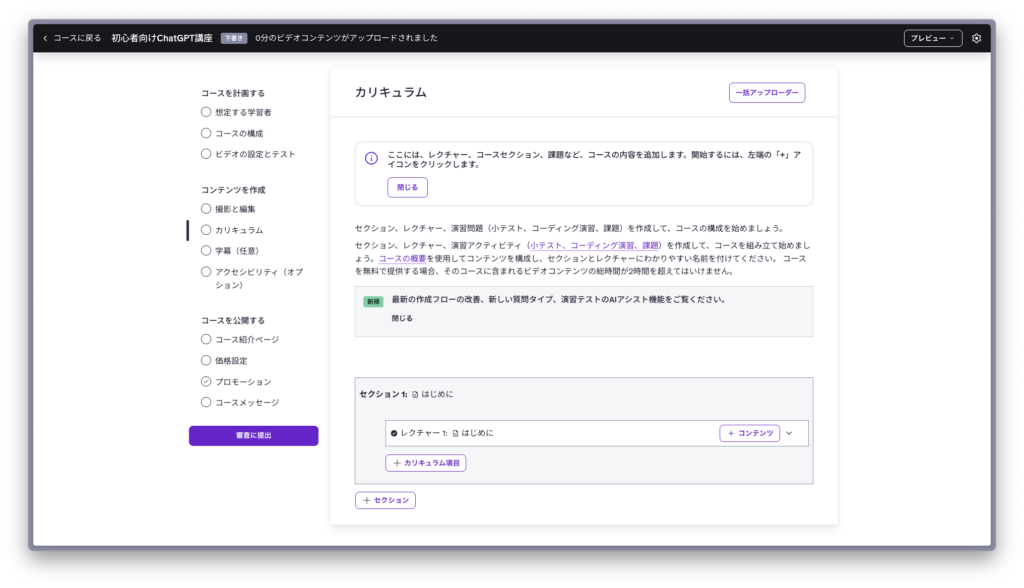
まずは「セクションを追加」でセクション名を入力します。セクションはコースの「章」にあたる部分です。
次に、各セクションの中に「レクチャーを追加」でレクチャーを作ります。
レクチャーを追加したら、「+コンテンツ」→「動画」を選択してアップロードします。
1ファイルずつでも、複数ファイルをまとめてでもアップできます。
動画のアップロード後、Udemy側で処理が走ります。アップロード後の処理に少し時間がかかるので、全レクチャーの処理が終わるまで少し待ちましょう。処理中でも他の設定作業は進められるので、時間を有効に使ってください。
カリキュラムの構成に迷ったら、カリキュラム設計の記事が参考になります。
Step 3:コース情報の設定
まずは左メニューの「想定する学習者」の項目から埋めていきましょう。
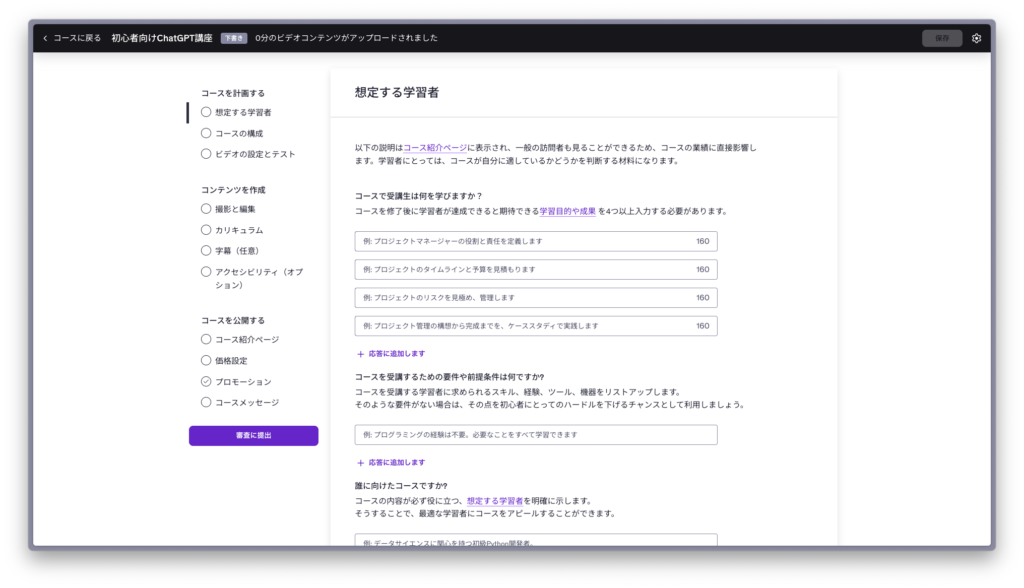
「コースで受講生は何を学びますか?」
「コースを受講するための要件や前提条件は何ですか?」
「誰に向けたコースですか?」
この項目は具体的なターゲットをイメージして埋めていきましょう。何を学ぶか、誰に向けているかは具体的に5つ以上入力しておくことをおすすめします。前提条件は1〜2個、もしくは「なし」でも問題ありません。
次に左メニューの「コース紹介ページ」を埋めていきましょう。ここが一番入力項目が多いパートです。
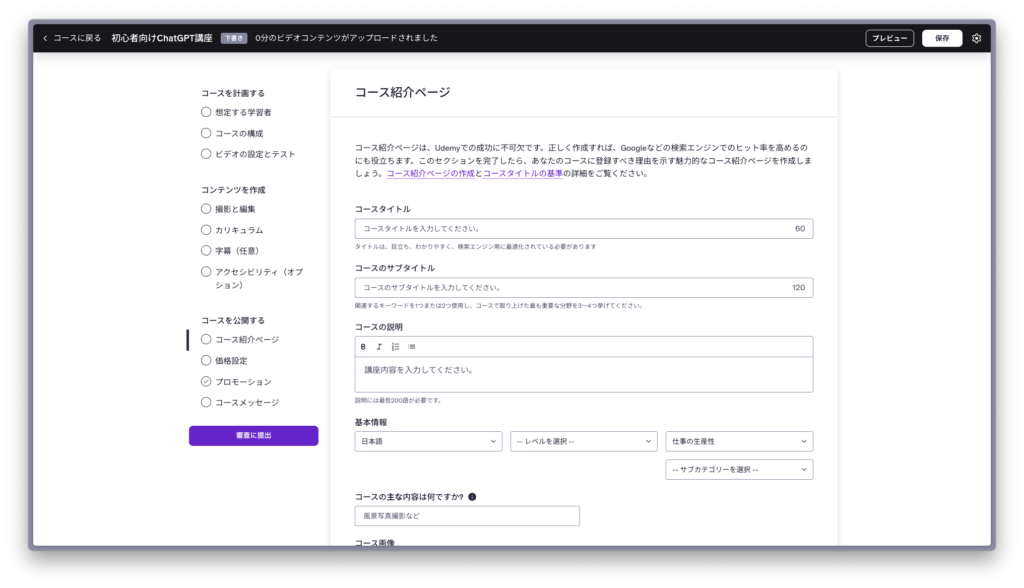
コースタイトルは検索キーワードを自然に含めましょう。
「ChatGPT 入門」のようなテーマに関するキーワードを入れつつ、受講生にとってわかりやすいタイトルにします。
サブタイトルでは補足情報、ターゲットや得られる成果を書くと効果的です。
ここでもキーワードを意識しながら埋めてみてください。
コース説明文は最も重要な項目のひとつです。「誰に向けたコースか」「何が学べるか」「受講後にどうなるか」の3点を明確に書きましょう。太字にしたり、箇条書きを混ぜると読みやすくなります
カテゴリ/サブカテゴリは、Step1で設定したものが入力されている状態だと思うので、さらにレベルとサブカテゴリまで選択してください。あまりに関係のないカテゴリに設定するとUdemy側で勝手に修正される仕様になっています。
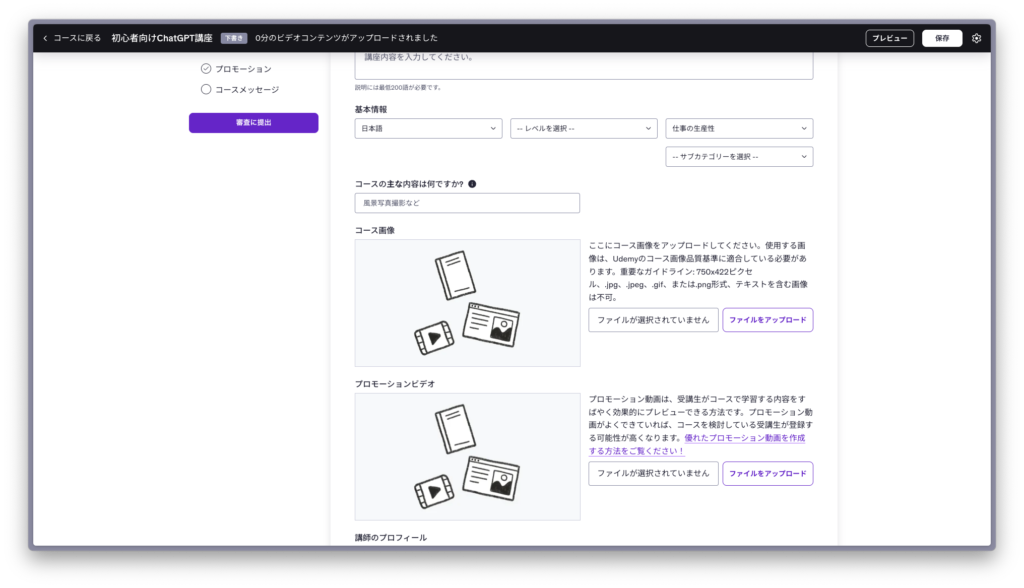
コース作成は、コースのイメージが伝わる画像を準備してアップロードします。
コース画像品質基準や注意点にも書いてありますが、テキストを含む画像は不可です。コースのイメージや雰囲気が伝わるような画像を素材サイト等から探してアップロードしてください。
プロモーションビデオはコースの紹介動画です。
設定しなくても公開できますが、あると購入率が上がります。個人的にはある程度売れるようになってから設定しても問題ないかなと思います。
Step 4:価格設定
左メニューの「価格設定」から、コースの販売価格を決めます。
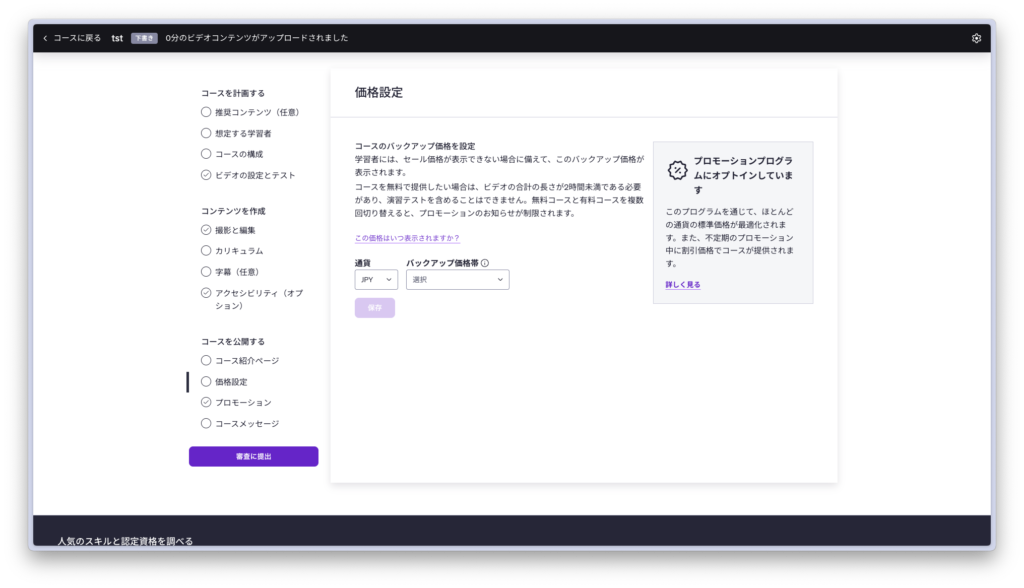
Udemyの価格帯は2,600円〜27,800円です。
無料コースとして公開することも可能ですが、一度無料にすると有料に変更できないので注意してください。
僕のおすすめは、最初のコースは低めの価格(2,400〜3,600円)に設定することです。
実績のない状態で高い価格をつけても、受講生はなかなか購入してくれません。
まずはレビューを集めて信頼を積み上げ、次のコースから段階的に価格を上げていくのが現実的な戦略です。
なお、Udemyは頻繁にセールを実施しており、セール時には大幅な値引きが適用されます。
これはUdemy側が自動的に行うもので、講師がコントロールすることはできません。
定価を高めに設定しておき、セールで購入してもらうという流れが一般的です。
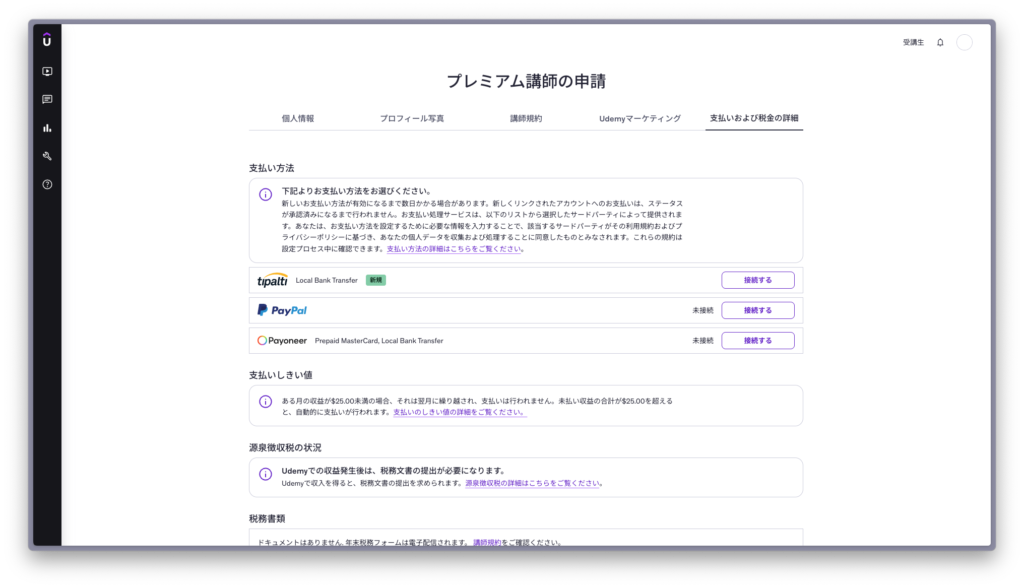
初回は「プレミアム講師への申請」という画面が出ると思います。
コース収益受け取り口座の設定と税務書類の申請を先に行ってください。
指示された手順通りにやるだけなので難しい作業ではありません。
Step 5:審査に提出する
すべての設定が終わったら、いよいよ審査への提出です。提出前に以下のチェックリストを確認しておきましょう。
- 音声品質に問題がないか(背景ノイズ、音量のばらつき)
- コースの総動画時間が30分以上あるか(推奨は2時間以上)
- レクチャーが5つ以上あるか(5セクション、20レクチャー程度は欲しい)
- コース画像が設定されているか
- 説明文が十分に記載されているか
チェックが済んだら、「審査に提出」ボタンをクリックします。
Udemyの審査期間は通常2営業日程度です。品質基準を満たしていれば、そのまま承認されます。
もし修正が必要な場合は、具体的なフィードバックがメールで届くので、指摘箇所を修正して再提出しましょう。
審査で多いフィードバックは「音声品質」と「映像の解像度」「映像の比率」に関するものです。
僕は一度映像の比率を間違えて編集をやり直しになりました。気を付けてください。
撮影・編集の段階でしっかり品質を担保しておくことが、スムーズな審査通過のコツです。

公開後にやるべき3つのこと
審査に通ってコースが公開されたら、すぐに以下の3つに取り組みましょう。
左メニューの「プロモーション」から操作できます。
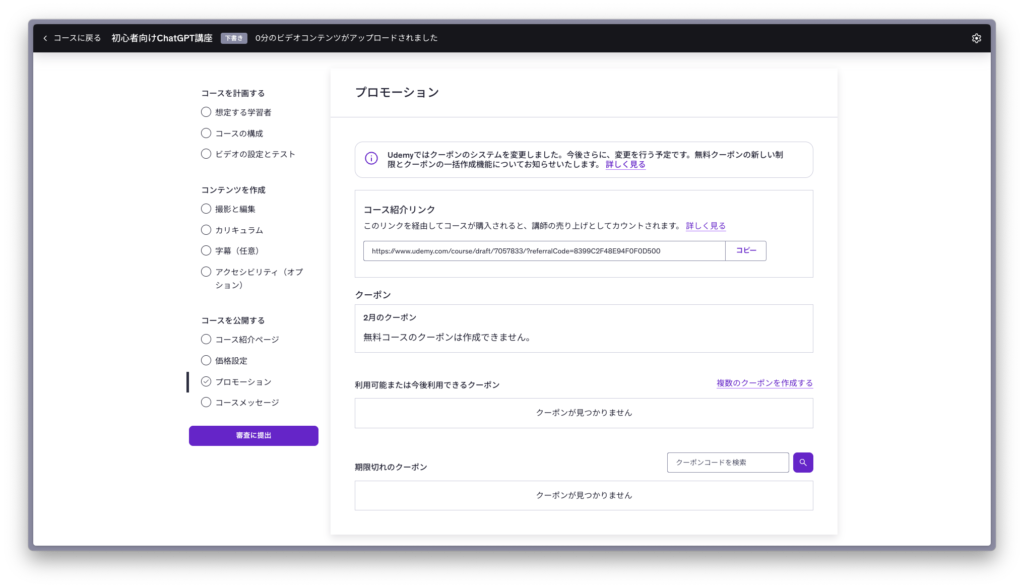
1. 講師プロモーションリンクを共有する
Udemy講師はプロモーションリンクを自由に発行できるようになります。
講師専用のリンク経由で購入された場合、売上の97%が講師の取り分になります。通常のUdemy経由の購入では37%なので、この差は非常に大きいです。SNSやブログ、メルマガで告知するときは、必ずこのリンクを使いましょう。
2. 無料クーポンを配布して初期レビューを集める
公開直後はレビューがゼロの状態です。知人やSNSのフォロワーに無料クーポンを配布し、レビューを書いてもらいましょう。最初の5〜10件のレビューがつくと、他の受講生も安心して受講できるようになります。
クーポン活用の詳しい方法はプロモーションとクーポン戦略で解説しています。
3. ボーナスレクチャーを設置する
コースの最後にボーナスレクチャーを追加し、自分のWebサイトや他のコースへのリンクを掲載できます。
Udemyのルールでは、ボーナスレクチャー内でのみ外部リンクの掲載が許可されています。ここをうまく活用して、受講生との継続的な関係を構築してください。規則とガイドラインもあるのでしっかりと読んでおきましょう。
よくある質問
- 動画のファイル形式は何が使えますか?
-
MP4が推奨されています。MOVやAVIも対応していますが、MP4が最も安定してアップロードできます。
コーデックはH.264、音声はAACで書き出しましょう。 - 動画のアップロードにどれくらい時間がかかりますか?
-
回線速度によりますが、1GBのファイルで10〜30分程度が目安です。
Udemyのアップローダーは途中で止まっても再開できるので、大きなファイルでも心配いりません。 - 審査に落ちたらどうすればいいですか?
-
フィードバックの内容を確認し、指摘された箇所を修正して再提出します。審査落ちは珍しいことではないので、落ち込む必要はありません。審査落ちの原因も教えてくれるので、修正して再提出しましょう。
- 公開後にコースを更新できますか?
-
はい、いつでもレクチャーの追加・差し替え・削除ができます。コース情報や価格の変更も自由です。
むしろ定期的に内容を更新することで、検索順位の維持やレビュー評価の向上につながります。 - 無料コースも作れますか?
-
作れます。ただし、一度無料で公開したコースはあとから有料に変更できません。また2時間以内というボリュームの制限もあります。集客用のミニコースとして戦略的に活用するのがおすすめです。
まとめ
Udemyコースのアップロードから公開までの流れを振り返ります。
- 動画・コースイメージ画像・コース概要文を準備する
- 講師ダッシュボードからコースを新規作成する
- カリキュラムを構築して動画をアップロードする
- コース情報(タイトル・説明文・画像)を設定する
- 価格を設定する
- 審査に提出し、フィードバックがあれば対応する
- 公開後はプロモーションリンク・クーポン・ボーナスレクチャーを活用する
一見やることが多く見えますが、一つひとつの作業は難しくありません。
画面の指示に従って進めれば、初めてでも問題なく公開できます。
最初のコースを公開する一歩を、今日踏み出しましょう。