
「Udemyでコースを出したい。でも、どこから手をつければいいのか分からない」
そう感じているなら、この記事が答えになるはずです。
僕は2015年からオンラインビジネスに取り組み、Udemyではベストセラー講座を複数公開しています。
Notion活用術やClaude AIのコースはUdemy Businessにも選出されました。
ただ、最初からうまくいったわけではありません。
初講座はリサーチ不足で売上165ドル。テーマ選びを間違えると、どんなに頑張って作っても売れないと痛感しました。逆に、2本目以降は市場リサーチを徹底したことで、1コースあたり150万円以上の利益を出せるようになっています。
この記事では、その経験をもとにUdemyコースの作り方を7つのステップで解説します。
企画から公開、そして公開後の改善まで。初めてのコース制作で遠回りしないためのロードマップです。
Udemyデビューに必要なものを、まとめて無料で受け取る
5STEPロードマップ・コース企画テンプレート・バッジ獲得の仕組み・初期レビュー獲得戦略・よくある質問集の全5点を無料でお届けしています。
全体像:Udemyコース制作の7ステップ
まず、コース制作の全体像を把握しましょう。
Udemyコースの制作プロセスは、大きく7つのステップに分けられます。
- テーマ・ジャンルを決める — 何を教えるか
- カリキュラムを設計する — どう教えるか
- スライド・台本を準備する — 教材を作る
- 撮影環境を整える — 機材とソフトの準備
- 録画・撮影する — コンテンツを収録する
- 編集する — 最低限の品質を確保する
- アップロード・公開する — Udemyに出す
重要なのは、ステップ1〜2が売上の8割を決めるということです。
機材やスキルは後からいくらでも改善できます。
しかし「誰も求めていないテーマ」で作ったコースは、どんなに高品質でも売れません。
だからこそ、企画段階に時間をかけてください。
【ステップ1】売れるテーマ・ジャンルを選ぶ
コース制作で最初にやるべきは「何を教えるか」を決めることです。
ここで失敗すると、すべてが水の泡になります。僕の初講座(売上165ドル)がまさにそうでした。
テーマ選びの基本:「自分の強み × 市場ニーズ」
良いテーマは「自分が教えられること」と「人が学びたいこと」の交差点にあります。
自分のスキルを棚卸しする3つの質問:
- 仕事で人に教えた経験があることは何か?
- 周りの人から「それ、どうやってるの?」と聞かれることは何か?
- お金を払って学んだスキルで、今も使っているものは何か?
Udemyの市場リサーチ4ステップ
教えたいテーマの候補が出たら、次はUdemy上の市場を調べます。
- Udemyで検索 — そのテーマで既存コースが何本あるか確認
- 上位コースの評価数を見る — 受講生数×評価率で市場の大きさを推定
- レビューを読む — 受講生が「何に満足し、何に不満か」をチェック
- 差別化ポイントを見つける — 既存コースにない切り口を考える
レビュー内の不満は宝の山です。
「もっと実践的な内容が欲しかった」「最新版の解説がない」といった声は、そのまま差別化のチャンスになります。
避けるべき3つのテーマ選びの失敗
- 市場が小さすぎる — ニッチすぎて受講生が集まらない
- 競合が強すぎる — 人気講師が独占しているレッドオーシャン
- 自分の経験が浅すぎる — 教えるだけの深さがないテーマ
【ステップ2】カリキュラムを設計する
テーマが決まったら、次は「どう教えるか」の設計です。
ここでの設計が、コースの満足度とレビュー評価に直結します。
受講生のゴールを逆算する
まず「このコースを受講した人は、最終的に何ができるようになるか?」を1文で定義します。
- 「Notionで自分だけのタスク管理システムを構築できるようになる」
- 「Pythonで簡単なWebスクレイピングができるようになる」
このゴールから逆算して、必要なステップを分解していくのが設計の基本です。
6セクション構成テンプレート
僕が実際に使っているカリキュラムの型です。
| セクション | 内容 | 目安時間 |
|---|---|---|
| 1. イントロダクション | コースの全体像、ゴールの提示、自己紹介 | 5-10分 |
| 2. 基礎知識 | 前提となる知識や概念の説明 | 15-30分 |
| 3. 実践パート① | 基本操作・手順のハンズオン | 30-60分 |
| 4. 実践パート② | 応用操作・実践的なプロジェクト | 30-60分 |
| 5. 応用・Tips | プロのコツ、効率化テクニック | 15-30分 |
| 6. まとめ・次のステップ | 振り返り、ボーナスコンテンツ、CTA | 5-10分 |
合計で2〜4時間のコースが、Udemyでは最も売れやすいボリュームです。
Udemyの審査基準を意識する
Udemyにはコースの品質審査があります。
設計段階から以下を意識しましょう。
- 最低5レクチャー、30分以上のコンテンツ
- 各レクチャーは2〜20分に収める(長すぎると離脱される)
- 実践的なコンテンツが含まれていること(座学だけはNG)
- レクチャータイトルは具体的に(「パート1」ではなく「Notionのデータベースを作成する」)
【ステップ3】スライド・台本を準備する
カリキュラムが固まったら、各レクチャーの教材を作ります。
Udemyのコースには主に3つの撮影スタイルがあります。
| スタイル | 特徴 | 向いている内容 |
|---|---|---|
| スクリーンキャスト | PC画面を録画しながら解説 | ソフトウェア操作、プログラミング |
| スライドプレゼン | スライドを表示しながら解説 | 概念説明、理論、フレームワーク |
| 実写レクチャー | 自分をカメラで映しながら解説 | 楽器や料理などの実写シーン |
制作するコースのテーマによって最適なスタイルは異なりますが、基本的にはスクリーンキャスト+スライドプレゼンのスタイルで問題ありません。
どうしても実写が必要になるテーマの場合は、カメラや照明を準備して綺麗な撮影ができる環境を用意しましょう。
スライド作成の3つのルール
- 1スライド1メッセージ — 情報を詰め込みすぎない
- 文字は大きく — 最低45px以上(スマホでも読める)
- 解像度は1920×1080 — Udemyの推奨設定
ツールはCanvaで十分です。テンプレートを使うだけでプロ並みのスライドが作れます。
台本はどこまで書くべきか?
台本のレベルは3段階あります。
- フル台本 — 一言一句書く。初心者向け。ただし棒読みに注意
- 箇条書きメモ — キーポイントだけ書く。中級者向け。自然な話し方になりやすい
- スライドのみ — スライドを見て即興で話す。上級者向け
初コースなら箇条書きメモがおすすめです。完璧な台本を書いても、読み上げると不自然になりがちだからです。
【ステップ4】撮影環境を整える
ここで伝えたいことは1つだけです。
音声が最も重要。映像は二の次。
受講生が最もストレスを感じるのは、聞き取りにくい音声です。
画質が多少荒くても学習には支障がありませんが、音声にノイズが入っていると離脱の原因になります。
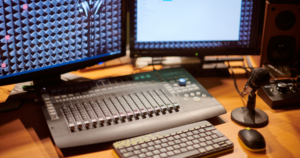
予算別のおすすめ機材構成
1万円以下(最小構成):
- USBマイク(Blue snowball)
- 無料録画ソフト(OBS Studio)
- 手持ちのPC
3万円前後(推奨構成):
- コンデンサーマイク(Blue Yeti) — 約20,000円
- ポップガード — 約1,000円
- マイクアーム — 約3,000円
- 照明(リングライト) — 約3,000円
高い機材を最初から揃える必要はありません。
まずは1万円以下で始めて、2本目以降で投資していく方が合理的です。
録画ソフトの選び方
スクリーンキャスト形式なら、以下がおすすめです。
- OBS Studio(無料) — 高機能だが設定が少し複雑
- Camtasia(有料) — 録画と編集が一体化
- QuickTimePlayer(無料) — Macの標準搭載ソフト
僕はMacに標準搭載されているQuickTimePlayerを使っています。無料で十分な品質が得られます。
【ステップ5】録画・撮影する
機材が揃ったら、いよいよ録画です。
ここで最も大切なマインドセットがあります。
「完璧を目指すな。完成を目指せ」
初コースの録画で完璧を求めると、永遠に完成しません。
言い間違いは編集でカットできます。まずは全レクチャーを録り切ることを最優先にしてください。
録画前の準備チェックリスト
- デスクトップの通知をオフにする
- 不要なアプリを閉じる
- マイクの入力レベルを確認する
- 録画解像度が1920×1080になっているか確認
スクリーンキャストのコツ
画面操作を録画する場合の実践的なコツです。
- マウスカーソルはゆっくり動かす — 速すぎると受講生が追えない
- 操作の前に「これからやること」を宣言する — 「次に、設定画面を開きます」
- 沈黙を恐れない — 操作中の2〜3秒の間は自然
- 1レクチャーは10分以内 — 長すぎたら分割する
話し方のコツ
- 友人に教えるようなトーンで話す
- 専門用語を使ったら必ず説明を添える
- 「えーっと」「あのー」は編集でカットすればOK
- 1文を短くする(だらだら長く話さない)

【ステップ6】動画を編集する
録画が終わったら編集です。
ここで安心してほしいのは、Udemyの講座に凝った編集は不要ということです。
YouTubeの動画とは違い、学習コンテンツに派手なテロップやBGMは必要ありません。
最低限やるべき3つの編集
- 不要部分のカット — 言い間違い、長い沈黙、「えーっと」の除去
- 音声の調整 — ノイズ除去と音量の均一化
- 書き出し設定 — MP4形式、1080p、音声128kbps以上
この3つだけで、Udemyの品質基準は十分クリアできます。
おすすめの編集ソフト
- DaVinci Resolve(無料) — プロ仕様だが無料版で十分
- iMovie(Mac無料) — 最もシンプル
- Camtasia(有料) — 録画と編集が一体
初心者にはDaVinci Resolveをおすすめします。
無料とは思えないほど高機能で、Udemyの編集には十分すぎる性能です。
【ステップ7】アップロードして公開する
編集が終わったら、いよいよUdemyに公開します。
アップロードの流れ
- Udemy講師ダッシュボードで「コースを作成」
- コースの基本情報を入力(タイトル、サブタイトル、説明文)
- カリキュラム構成を設定(セクション → レクチャーの順番)
- 動画ファイルをアップロード
- コース画像(サムネイル)を設定
- 価格を設定
- 審査に提出

売れるコースタイトルの付け方
タイトルはSEO的にも売上的にも重要です。
良い例:「【2026年版】Notion完全マスター|初心者から上級者まで使えるタスク管理術」
- メインキーワードを前半に配置する
- 対象者を明確にする(初心者向け等)
- 年号を入れて最新感を出す
- ベネフィットを含める
コース説明文のテンプレート
Udemyのコースページに表示される説明文は、受講生の購入判断に直結します。
- 1行目で「誰のための、どんなコースか」を宣言
- 受講後に得られるスキル・成果を箇条書き
- カリキュラムの概要
- 講師の実績・資格
- 「このコースが向いている人」「向いていない人」
審査のポイント
Udemyの審査では主に以下がチェックされます。
- 音声品質(ノイズ、音量の均一性)
- 映像品質(解像度、視認性)
- コンテンツの充実度(最低30分)
- プロモーション目的のみのコンテンツでないこと
審査は通常1〜2営業日で完了します。
審査落ちした場合も、具体的なフィードバックが来るので修正して再提出すれば大丈夫です。

公開後にやるべきこと
コースを公開したら終わりではありません。ここからが本当のスタートです。
初期レビューを獲得する
Udemyではレビュー数と評価がランキングに影響します。
最初のレビューを獲得するために、以下の方法を活用しましょう。
- 無料クーポンを発行 — 知人やSNSフォロワーに配布して最初の受講生を集める
- 講師プロモーションリンク — 自分のリンク経由なら売上の97%が取り分
- ボーナスレクチャー — コース最後にレビュー依頼を自然に組み込む

受講生のフィードバックを活かす
公開後に届くQ&Aやレビューは、コース改善の宝庫です。
- 「分かりにくかった」というレビュー → 該当レクチャーを補足・再録画
- よくある質問 → 追加レクチャーとして収録
- 「もっと知りたい」という要望 → 次のコースのネタ
こうした改善を積み重ねることで、評価が上がり、さらに売れるようになります。
2本目のコースを計画する
Udemyでの収益を安定させるコツは、コースを複数持つことです。
1コースだけに依存すると、セール時期や市場変動の影響を大きく受けます。
同じジャンルで入門編・中級編・応用編と展開したり、関連テーマのコースを増やしていくのが王道の戦略です。
ベストセラー・Udemy Business選出の条件を、特典でまとめています
バッジ獲得に必要な指標と、アルゴリズムに対して何をすべきかを整理した解説資料を無料でお届けしています。記事と合わせて読むと理解が深まります。
よくある質問
- コース制作にどれくらい時間がかかりますか?
-
初めてのコースで2〜4週間が目安です。企画に1週間、スライド・台本の準備に1週間、録画・編集に1〜2週間。2本目以降は慣れてくるので、1〜2週間で作れるようになります。
- 顔出しは必要ですか?
-
必要ありません。Udemyで最も多い撮影スタイルはスクリーンキャスト(画面録画+音声のみ)です。僕のコースも顔出しなしで、ベストセラーを獲得しています。
- どんなジャンルが売れますか?
-
IT・プログラミング、ビジネス、デザイン、マーケティング関連が特に強いです。ただし「自分の強み × 市場ニーズ」の交差点を見つけることが最も重要です。
- 機材にいくらかかりますか?
-
USBマイク1本と無料ソフトがあれば始められます。こだわるなら3万円前後で十分な環境が整います。
- 審査に落ちたらどうすればいいですか?
-
具体的なフィードバックが届くので、指摘事項を修正して再提出すれば大丈夫です。
音声品質に関する指摘が最も多いので、録画前のマイクテストを忘れずに。 - Udemy以外のプラットフォームも使うべきですか?
-
まずはUdemyに集中することをおすすめします。Udemyは集客力が圧倒的に強く、自分で受講生を集める必要がありません。実績ができてから、自社プラットフォームへの展開を検討しましょう。
まとめ:まずは1本、完成させよう
Udemyコースの作り方を7つのステップで解説しました。
- テーマ・ジャンルを選ぶ — 「自分の強み × 市場ニーズ」の交差点を見つける
- カリキュラムを設計する — 受講生のゴールから逆算する
- スライド・台本を準備する — 1スライド1メッセージを徹底
- 撮影環境を整える — 音声品質が最優先
- 録画・撮影する — 完璧より完成を目指す
- 編集する — カット、ノイズ除去、音量調整の3つだけ
- アップロード・公開する — タイトルと説明文で差がつく
最も大切なのは「完璧を目指さないこと」です。
初コースは80点で十分。公開後にフィードバックを受けて改善していけばいいのです。
コースを1本も出していない人と、80点でも1本出している人では、天と地の差があります。
まずは最初の1本を完成させてください。
Udemyデビューに必要なものを、まとめて無料で受け取る
5STEPロードマップ・コース企画テンプレート・バッジ獲得の仕組み・初期レビュー獲得戦略・よくある質問集の全5点を無料でお届けしています。