「Udemy講座を作りたいけど、機材は何を揃えればいいんだろう?」
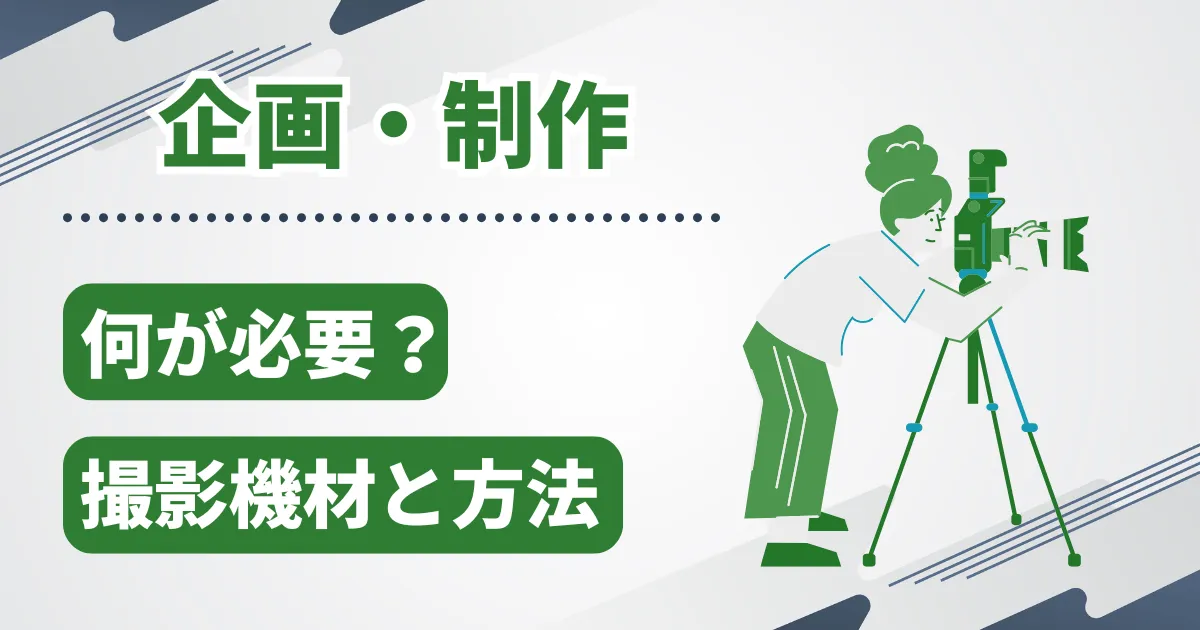
あなたがそう考えているなら、まず最初にお伝えしたいことがあります。高い機材は必要ありません。
Udemyではベストセラー講座を複数公開し、Udemy Businessにも選出されています。
使っている機材も数万円ほどで、こだわっているのはマイクくらいです。
受講生として300以上のUdemyコースを購入してきた立場から、「この機材のせいで損しているな」と感じるコースもたくさん見てきました。特に音声の質が悪いコースは、内容がどれだけ良くても途中で離脱してしまいます。
この記事では、僕自身の経験と受講生としての視点の両方から、Udemy講師に本当に必要な機材を予算別にお伝えします。
なぜ機材選びで「音声」を最優先すべきなのか
機材の話をする前に、最も大切な原則をお伝えさせてください。
Udemyコースにおいて、音声品質は映像品質よりもはるかに重要です。
これは僕の持論ではなく、Udemy公式も繰り返し強調している点です。
そして、受講生として300以上のコースを購入してきた実体験からも断言できます。
映像が多少粗くても、内容が良ければ受講生は我慢して見てくれます。
しかし、音声が聞き取りにくいとどうなるか。
僕自身、内容に興味があったのに音声が悪くて途中でやめたコースが何本かあります。
エコーがかかっている、ホワイトノイズが入っている、音量が小さすぎる。
そういうコースは、たとえ情報の質が高くても、学習体験として成立しません。
逆に言えば、音声さえしっかりしていれば、映像面はスクリーンキャスト(画面録画+音声解説)で十分です。
IT系やビジネス系のカテゴリでは、むしろスクリーンキャスト形式が主流です。顔出しは必須ではありません。
だから、機材への最初の投資はマイクに集中してください。カメラや照明は後回しで構いません。
【予算1万円以下】最小構成で始める機材セット
「できるだけ低予算で始めたい」という方向けの構成です。
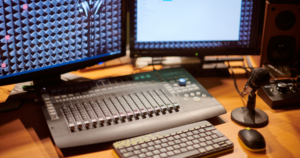
マイク:USB接続のコンデンサーマイクを1本
この予算帯でおすすめのマイクは2つです。
Audio-Technica ATR2100x-USB(約8,000〜10,000円)
ダイナミック型のUSBマイクで、周囲の環境音を拾いにくいのが特徴です。自宅の生活音が気になる環境でも、比較的クリアに録音できます。USB-C接続なので最近のPCにも直結できますし、XLR端子もあるので将来オーディオインターフェースを導入したときにもそのまま使えます。
Blue Snowball iCE(約6,000〜8,000円)
コンデンサー型のUSBマイクで、とにかく手軽です。USBケーブル1本つなぐだけで使えます。音質もこの価格帯では十分で、Udemy講座の収録に問題なく使えるレベルです。ただし、コンデンサー型なので周囲の音を拾いやすい。エアコンの音や外の車の音が入りやすいので、録音環境には少し気を配る必要があります。
どちらを選ぶか迷ったら、自宅の環境で判断してください。静かな部屋で録音できるならBlue Snowball iCE、生活音が避けられない環境ならATR2100x-USBが無難です。
録画ソフト:無料で十分
この予算帯では録画ソフトにお金をかける必要はありません。
- OBS Studio(無料・Windows/Mac対応)
-
無料のオープンソースソフトで、画面録画と音声録音が同時にできます。多くのYouTuberやライブ配信者が使っているソフトなので、情報も豊富です。最初の設定が少しだけ複雑に感じるかもしれませんが、「OBS Studio Udemy 録画設定」で検索すれば、日本語の解説記事や動画がたくさん見つかります。
設定のポイントは、出力解像度を1920×1080(フルHD)、フレームレートを30fpsにすること。これがUdemy推奨の標準設定です。
- QuickTime Player(無料・Mac専用)
-
Macユーザーなら最初から入っているQuickTime Playerでも画面録画ができます。「ファイル」→「新規画面収録」を選ぶだけ。OBS Studioよりシンプルですが、細かい設定はできません。「とりあえず1本撮ってみたい」という段階では十分です。僕は基本的にこれで全てのレクチャーを収録しています。
- Loom(無料プランあり・Windows/Mac対応)
-
ブラウザ拡張機能やデスクトップアプリとして動作する録画ツールです。ワンクリックで画面録画+顔の小窓(ワイプ)の録画ができます。無料プランでは1本あたり5分の制限がありますが、操作が非常にシンプルなので、録画ソフトに慣れていない方が最初に試すには良い選択肢です。ただし、本格的にUdemy講座を作るなら、5分の制限が大きな障壁になるので、その段階でOBS Studioに移行するのがおすすめです。
この構成のまとめ
| 項目 | 製品 | 目安の費用 |
|---|---|---|
| マイク | ATR2100x-USB or Blue Snowball iCE | 6,000〜10,000円 |
| 録画ソフト | OBS Studio / QuickTime / Loom | 0円 |
| 合計 | 6,000〜10,000円 |
この構成で、Udemyの審査基準を十分にクリアできるコースが作れます。
Udemyデビューに必要なものを、まとめて無料で受け取る
5STEPロードマップ・コース企画テンプレート・バッジ獲得の仕組み・初期レビュー獲得戦略・よくある質問集の全5点を無料でお届けしています。
【予算3万円前後】品質を一段上げる中級セット
1本目のコースを出した後、「もう少し品質を上げたい」と思ったら検討してほしい構成です。
あるいは、最初からある程度の品質で始めたいという方にも適しています。
マイク:Blue Yeti(約18,000~20,000円)
USBコンデンサーマイクの定番中の定番です。
4つの指向性パターン(単一指向性、双指向性、無指向性、ステレオ)を切り替えられるので、一人で話す場合も対談形式も1台でカバーできます。Udemy講座の収録なら「単一指向性(Cardioid)」に設定してください。
音質はこの価格帯では頭一つ抜けています。
1万円以下のマイクとの違いは、特に低音域の豊かさと全体的なクリアさで感じられるはずです。
僕も愛用してるマイクの一つです。
照明:LEDリングライト(約3,000〜5,000円)
顔出しをする場合、照明の有無で映像の印象がまったく変わります。
自然光だけに頼ると、天気や時間帯で映りが変わってしまい、レクチャーごとに見た目が統一されません。
直径10インチ程度のLEDリングライトが1台あれば、顔に均一な光が当たり、目にキャッチライト(光の映り込み)が入って、一気にプロっぽい映像になります。三脚スタンド付きのセットが3,000〜5,000円で手に入ります。
スクリーンキャスト形式であれば照明は不要です。映像が画面の録画だけなので、部屋の明るさは関係ありません。
録画・編集ソフト:Camtasia(約30,000円)
予算に余裕があるなら、Camtasiaがおすすめです。
画面録画と動画編集が一体化したソフトで、Udemy講師の間では定番ツールです。
録画した映像をそのまま同じソフトで編集できるので、ワークフローが非常にスムーズです。
ただし約30,000円の買い切りなので、「まだ続けるか分からない」段階では無料のOBS Studio + DaVinci Resolve(無料の動画編集ソフト)の組み合わせで十分です。
Camtasiaは「Udemy講座を継続的に作っていく」と決めた段階で導入すればOKです。
この構成のまとめ
| 項目 | 製品 | 目安の費用 |
|---|---|---|
| マイク | Blue Yeti | 18,000~20,000円 |
| 照明 | LEDリングライト | 3,000〜5,000円 |
| 録画・編集ソフト | Camtasia(任意) | 約30,000円(またはOBS Studio無料) |
| 合計 | 18,000〜55,000円 |
この構成なら、音声・映像ともにUdemyの上位コースと同等のクオリティが出せます。
3つの撮影スタイルと、それぞれに必要な機材
Udemyのコースには大きく3つの撮影スタイルがあります。自分のコース内容に合ったスタイルを選んでください。
① スライドベース(プレゼン形式)
PowerPointやGoogleスライドの画面を見せながら、音声で解説するスタイルです。
ビジネス系、マーケティング系、理論系のコースに向いています。
必要な機材: マイク + 録画ソフト + スライド作成ソフト
スライドのデザインに凝りすぎる必要はありません。
文字が読みやすく、1スライドに情報を詰め込みすぎないことだけ意識してください。
② スクリーンキャスト(画面操作の録画)
PCの画面操作をそのまま録画するスタイルです。プログラミング、ツールの使い方、デザインソフトの操作などを教えるコースに最適です。IT系カテゴリのUdemy講座では最も一般的な形式です。
必要な機材: マイク + 録画ソフト
操作しながら解説するので、慣れないうちは「操作」と「説明」のタイミングがずれがちです。最初は「操作してから説明する」を意識すると、受講生にとって分かりやすい動画になります。
③ 実写スタイル(顔出し講義)
講師の顔を映しながら話すスタイルです。
コーチング系、コミュニケーション系、モチベーション系のコースで効果的です。
受講生との信頼関係を築きやすいのがメリットです。
必要な機材: マイク + カメラ(Webカメラ or スマートフォン) + 照明 + 背景
カメラについて補足しておくと、最近のスマートフォンのカメラは十分な画質があります。
三脚に固定してスマートフォンで撮影するのも現実的な選択肢です。
わざわざ高いWebカメラを買わなくても、手持ちのスマートフォンで試してみてください。
実際のところ、多くのUdemy講師はこれらのスタイルを組み合わせて使っています。
たとえば「イントロは顔出し → 本編はスクリーンキャスト → まとめは顔出し」のような構成です。
どのスタイルが適しているかはテーマ次第なので、自分の作りたいコーステーマに適したスタイルを選びましょう。
撮影環境のセットアップ:見落としがちな3つのポイント
機材を揃えた後、意外と見落とされがちなのが撮影環境のセットアップです。
① 部屋の静音対策
マイクの性能だけでなく、録音する環境も音質に大きく影響します。
まず、エアコンは録音中は切ってください。エアコンの低い「ゴー」という音はマイクに入りやすく、後から除去するのも完全ではありません。夏場は暑いですが、レクチャー1本(5〜15分)の間だけ我慢して、録画の合間にエアコンを入れるのが現実的です。
次に、窓を閉めること。車の音や工事の音は、自分では気にならなくても録音にはしっかり入ります。可能であれば、家の中で最も静かな部屋を録音場所にしてください。
もう一つ、部屋の反響にも注意です。何もない広い部屋だと声が反響して「お風呂場で話しているような音」になります。カーテンを引く、本棚の近くで話す、布製のソファがある部屋を使う。こうした工夫で反響は軽減されます。
② 照明の一貫性(顔出しの場合)
先ほども触れましたが、顔出し撮影では照明の一貫性が大切です。
自然光だけに頼ると、セクション1は明るいのにセクション3は暗い、ということが起こります。
LEDリングライトを使い、毎回同じ位置・同じ明るさで撮影する。
これだけで、コース全体の映像に統一感が生まれます。
③ 背景の整理(顔出しの場合)
背景に散らかった部屋が映っていると、受講生の注意が散りかねません。
かといって、壁紙のようなスタジオセットを用意する必要もありません。
すっきりした壁の前で撮る、本棚を背景にする、もしくはZoomのバーチャル背景と同じ要領で背景をぼかす。
Udemyの公式でも収録環境のセットアップが説明されてるので、詳しくチェックしたい方は公式ガイドも読んでみてください。
効率的な収録ワークフロー:セクション単位のバッチ処理
機材と環境が整ったら、いよいよ収録です。
ここで一つ、効率的な収録のコツをお伝えします。
レクチャーを1本ずつ撮るのではなく、セクション単位でまとめて撮ることです。
たとえば、セクション3に5本のレクチャーがあるなら、5本を一気に収録します。
マイクの位置、椅子の高さ、照明の角度を毎回セットアップし直す手間がなくなるので、制作時間が大幅に短縮されます。
僕自身、このバッチ収録のやり方を取り入れてから、コース1本あたりの制作期間が目に見えて短くなりました。
1日にセクション1つ分を収録し、翌日にまた1セクション。
このペースで進めると、5~10セクションのコースが2週間程度で収録できます。
収録前にやっておくべき準備は以下の3つだけです。
- カリキュラムの確認: 各レクチャーで話す内容の箇条書きメモを手元に用意する
- マイクのテスト録音: 30秒ほど録音して音質を確認する。ノイズが入っていないか、音量は適切かをチェックする
- 外部からのノイズ: スマホの通知をすべてオフ。家族がいる場合は、部屋の外に「収録中」と伝えておく。
完璧を目指さないこともポイントです。言い間違えたら少し間を空けてから言い直してください。
その間の部分は後から編集でカットすれば問題ありません。
録画ソフトの比較まとめ
ここまで何度か名前が出てきた録画ソフトを整理します。
| ソフト名 | 費用 | OS | 特徴 | おすすめの人 |
|---|---|---|---|---|
| OBS Studio | 無料 | Win/Mac | 高機能。設定の自由度が高い | コストを抑えたい人、長期的に使いたい人 |
| QuickTime Player | 無料 | Mac | シンプル。追加インストール不要 | Macユーザーでまず試したい人 |
| Loom | 無料プランあり | Win/Mac | 最も手軽。ワイプ録画も可能 | 録画ソフト初心者、短い動画を撮りたい人 |
| Camtasia | 約30,000円 | Win/Mac | 録画と編集が一体化 | 継続的にコースを作る人 |
僕はMacを使っているので、同じようにMacを使ってる方であればQuick Time Playerで十分です。
Windowsの場合は、予算に問題がなければCamtasiaがおすすめです。
Udemynの公式ガイドでも推奨されています。
まとめ:機材よりもコースの中身が大事
この記事の内容を整理します。
Udemyのコース制作はとにかく音声品質が最優先。映像は後から改善できるが、音声が悪いと受講生は離脱する。
予算別の構成:
- 1万円以下: USBマイク1本 + 無料の録画ソフト(OBS Studio等)で十分スタートできる
- 3万円前後: Blue Yeti + LEDリングライト + 必要に応じてCamtasiaで品質を一段上げる
スライドベース、スクリーンキャスト、実写スタイルをうまく使い分けながらレクチャーを収録する。
収録の効率化: セクション単位のバッチ収録で制作時間を短縮する。
最後に、一番大切なことを繰り返します。機材は「最低限」で大丈夫です。
僕は数万円の機材でベストセラーを獲得し、Udemy Businessにも選出されました。
機材選びに時間をかけるより、その時間をコースの内容の質を上げることに使ってください。
高い機材を買うのは、1本目のコースを出して「これは続けていく」と決めてからでも遅くありません。