Udemyでコースを作ろうと思ったとき、多くの方が最初に悩むのが「どうやって撮影するのか」という問題です。
カメラの前に立って話すのは抵抗がある。かといって、何も映像がなければ講座にならない。
そこで選択肢になるのが、スクリーンキャストという撮影方法です。
僕はUdemyではベストセラー講座を複数公開していますが、そのほとんどがスクリーンキャスト形式で制作したものです。
顔出しなし、特別な撮影機材なし。パソコンの画面を録画しながら声で解説する。
それだけで、受講生に価値を届けられるコースは作れます。
この記事では、スクリーンキャストの基本から、録画ソフトの選び方、品質を上げるための具体的なテクニック、そしてよくある失敗の対策までをお伝えします。
スクリーンキャストとは何か
スクリーンキャストとは、パソコンの画面をそのまま録画し、音声で操作や概念を解説する映像形式のことです。
Udemyで最も多く使われている撮影スタイルであり、IT系やビジネス系のカテゴリではほぼ標準と言っていいでしょう。
たとえば、プログラミング講座であればコードエディタの画面を映しながらコードを書いていく。
ExcelやPhotoshopの講座であれば実際のソフトを操作しながら手順を説明する。
Webマーケティングの講座であれば管理画面を見せながら設定方法を教える。
こうした「画面を見せながら解説する」形式はすべてスクリーンキャストに該当します。
この形式の最大の利点は、参入のハードルが低いことです。
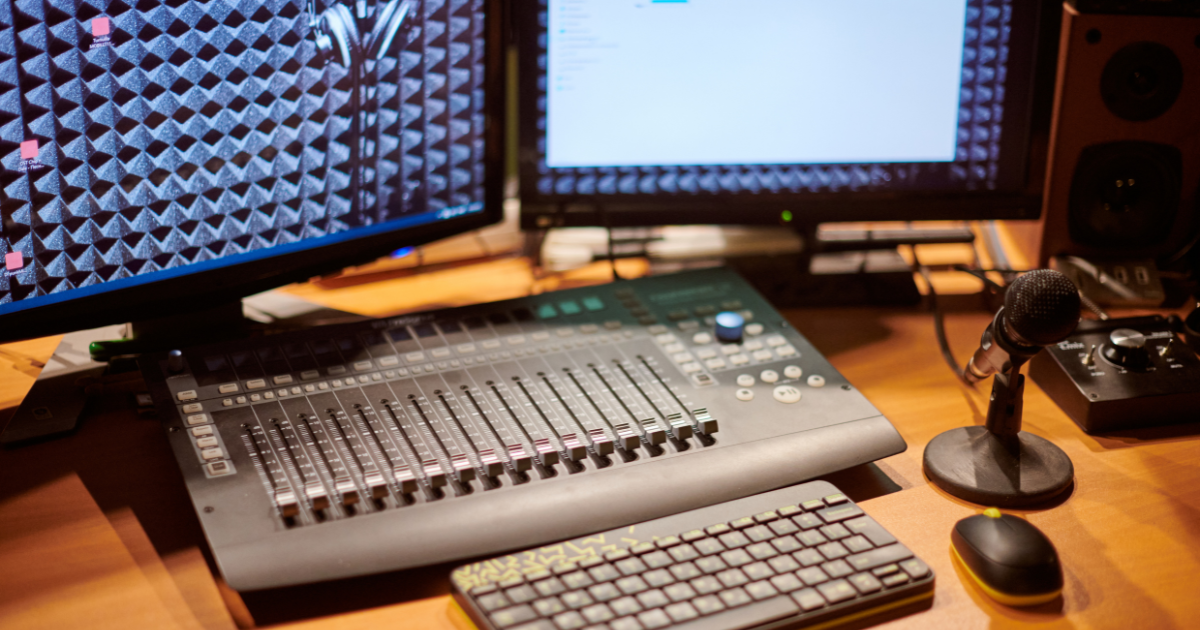
カメラも照明も不要で、必要なのはパソコンとマイクだけ。
顔を出す必要がないので、副業で取り組む方や、カメラに向かって話すのが苦手な方にも向いています。
受講生にとっても、実際の画面を見ながら手順を追えるので理解しやすい。
講師にとって作りやすく、受講生にとっても分かりやすい。
だからこそスクリーンキャストはUdemyの主流になっているのです。
録画ソフトの選び方と設定
スクリーンキャストの録画に使えるソフトはいくつかありますが、WindowsとMacで使えるソフトも異なります。
OBS Studioは完全無料のオープンソースソフトウェアで、Windows・Mac・Linuxのすべてに対応しています。
もともとはライブ配信用として開発されたものですが、画面録画ツールとしても非常に優秀です。
初期設定さえ済ませてしまえば、あとはボタン一つで録画を開始・停止できます。
有料ソフトでは、Camtasiaが定番です。
価格は約30,000円ほどですが、録画と編集が一つのソフトで完結するのが強みです。カット編集、テロップ挿入、ズーム効果などをシームレスに行えるので、「録画して、別の編集ソフトを開いて」という手間がなくなります。予算に余裕があり、編集まで効率化したい方には良い選択です。
Macをお使いの方であれば、最初からインストールされているQuickTime Playerで画面録画は可能です。
追加のインストール不要で、すぐに録画を始められるという手軽さがあります。
僕はほぼ全てのレクチャーをQuickTimePlayerで収録しています。
Udemyデビューに必要なものを、まとめて無料で受け取る
5STEPロードマップ・コース企画テンプレート・バッジ獲得の仕組み・初期レビュー獲得戦略・よくある質問集の全5点を無料でお届けしています。
高品質なスクリーンキャストのための準備
録画ソフトの設定が終わったら、いきなり録画ボタンを押すのではなく、まず準備を整えましょう。
この「録画前の準備」が、コースの品質を大きく左右します。
最初にやるべきはデスクトップの整理です。
デスクトップにファイルが散乱していると、受講生の目に入ったときに雑然とした印象を与えます。
録画に使わないファイルはフォルダにまとめるか、一時的に別の場所に移動しておいてください。
壁紙もシンプルな単色に変更しておくと見やすくなります。
ブラウザを使う講座であれば、不要なタブはすべて閉じておきましょう。
タブのタイトルから個人情報やプライベートな閲覧履歴が見えてしまうケースは意外と多いです。
ブックマークバーも非表示にしておくのが安全です。
文字サイズの調整も重要です。
自分のモニターでは読めるサイズでも、受講生がスマートフォンやタブレットで視聴した場合に小さすぎて読めないことがあります。重要な部分は拡大しながら説明してあげたり、「これは大きすぎるかな」と思うくらいがちょうどいいです。
画面の解像度は1920×1080(フルHD)に合わせてください。
これがUdemyの推奨解像度であり、この解像度で録画しておけば、プラットフォーム上での表示も最適になります。
もう一つ見落としがちなのが、マウスの動かし方です。
普段の作業では高速にマウスを動かしますが、録画中は意識的にゆっくり動かしてください。
受講生はあなたの画面を初めて見ているので、マウスが素早く動くと「今どこをクリックしたのか」が分からなくなります。
録画時のテクニック
準備が整ったら、いよいよ録画です。
ここでは、スクリーンキャストの品質を上げるための具体的なテクニックをお伝えします。
最も大切なのは「操作する前に、これから何をするかを声に出す」ことです。
たとえば「これからファイルメニューをクリックします」「次に、この入力欄にURLを貼り付けます」というように、操作の予告をしてから実際に操作する。これだけで、受講生の理解度は大幅に上がります。
逆に、何も言わずにいきなりクリックしたり、画面を切り替えたりすると、受講生は「今何が起きたのか」を把握できません。自分にとっては当たり前の操作でも、受講生にとっては初めて見る画面かもしれないということを常に意識してください。
操作を行った後は、1〜2秒の間を置くことも効果的です。
クリックした直後に次の説明を始めると、受講生が画面の変化を確認する時間がなくなります。
少し間を置いて、画面が切り替わったこと、新しい要素が表示されたことを受講生が認識できるタイミングを作りましょう。
録画中にエラーや予想外の動作が起きた場合、慌てて録画を止める必要はありません。
むしろ、エラーが起きたときにどう対処するかを見せることは、受講生にとって非常に価値のある学びになります。「あ、エラーが出ましたね。こういう場合はこう対処します」と説明しながら解決する姿は、教科書的な手順だけでは伝えられない実践的な知識です。
録画の単位は、1レクチャーごとに区切ることをおすすめします。
30分の長い動画を1本録るのではなく、5〜10分のレクチャーを複数本に分けて録画する。
この方が撮り直しも部分的に済みますし、受講生にとっても学習のペースを掴みやすくなります。
よくある失敗と対策
スクリーンキャストの録画でありがちな失敗と、その対策をまとめておきます。
僕自身も初期のころに経験したものばかりです。
通知が映り込んでしまう
録画中にSlackやLINEの通知がポップアップで表示される。これは非常によくある失敗です。対策はシンプルで、録画前に集中モード(Macの場合)やフォーカスアシスト(Windowsの場合)をオンにしてください。通知をすべてブロックした状態で録画に臨むのが鉄則です。
マウスの動きが速すぎる、クリック音対策
先ほども触れましたが、マウスの速さは意識しないと改善されません。録画前にマウスの移動速度をOS側の設定で少し遅くしておくのも一つの方法です。また、録画後にプレビューで確認して、自分の操作が追えるかチェックする習慣をつけてください。
僕はクリック音が気になる時のためにトラックパッドも用意しています。予算があれば静音マウスかトラックパッドを準備しておくのもおすすめです。
画面が小さくて文字が読めない
録画した動画を確認したら、文字が小さすぎて読めなかったというケースです。僕はこれが原因で低評価レビューをいただいたことが何度かありました。録画前にブラウザやエディタの表示倍率を上げておくことに加えて、特定の箇所を強調したいときは、編集時にズーム機能を使って該当部分を拡大するのが効果的です。
Udemyで最初のコースを出すまでの全手順を、1枚のロードマップで確認する
企画・収録・審査・公開・初売上まで、5つのステップに整理したPDFを無料配布しています。
まず全体像を把握してから動くと、迷いがなくなります。
まとめ:スクリーンキャストは最もハードルの低い講座制作スタイル
この記事のポイントを整理します。
スクリーンキャストは、パソコンの画面を録画しながら音声で解説する形式であり、Udemyで最も多く使われている撮影スタイルです。カメラも照明も不要で、顔出しなしで講座を作れるため、参入のハードルが非常に低いのが特徴です。
録画ソフトはWindowsを使っているのかMacを使っているのかで最適なソフトを選んでください。録画前の準備として、デスクトップの整理、不要タブの削除、文字サイズの拡大を忘れずに行ってください。
録画中は「操作の前に声で予告する」「操作後に間を置く」を意識するだけで、受講生の理解度が大きく変わります。エラーが起きても慌てず、対処法を見せることが実践的な学びにつながります。
通知の映り込みやマウスの速さといったよくある失敗は、事前の準備で防げるものばかりです。
スクリーンキャストは「できるかどうか」ではなく「やるかやらないか」の世界です。
パソコンとマイクがあれば、今日からでも始められます。まずは1本、短いレクチャーを録画してみてください。