「Udemy講師になりたいけど、登録って難しいのかな」
そう思って調べているあなたに、最初にお伝えしたいことがあります。
Udemy講師の登録は5分あれば完了します。
費用もかかりません。審査もありません。思っている以上にハードルは低いのです。
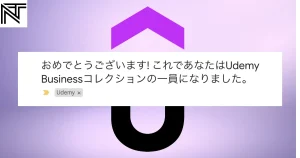
改めまして、滝沢直人と言います。Udemyではベストセラー講座を複数公開し、Udemy Businessにも選出されています。これまで多くの方にUdemy講師としてのスタートをサポートしてきましたが、「登録方法がよく分からなくて前に進めなかった」という声を何度も聞いてきました。
この記事では、Udemyのアカウント作成から講師アカウントへの切り替え、プロフィール設定、支払い情報の登録まで、つまずきやすいポイントを押さえながらステップごとに解説します。
登録前に準備しておくもの
登録作業をスムーズに進めるために、事前に用意しておくとよいものをお伝えします。
ただし、すべてが揃っていなくても登録自体は始められるので、気楽に読んでください。
メールアドレスは登録に必須です。
普段使いのアドレスでも問題ありませんが、Udemyからの通知や受講生からのメッセージが届くため、管理しやすいアドレスを使うのをお勧めします。
プロフィール写真は、後から設定できますが、最初に用意しておくと登録がスムーズです。
必ずしもプロのカメラマンに撮ってもらう必要はなく、スマホで撮影した清潔感のある写真で十分です。
顔出しをしない方針の方でも、プロフィール写真だけは設定しておく方が受講生からの信頼感が上がります。
自己紹介文は、あなたの経歴や何を教えるのかを簡潔にまとめた文章です。
後ほどプロフィール設定の項目で詳しく書き方をお伝えしますが、事前にメモ帳などで下書きしておくとスムーズです。
支払い情報は、報酬を受け取るために最終的には必要ですが、登録時に設定しなくても大丈夫です。
コースを公開して売上が発生する前までに設定すれば問題ありません。
Step 1:Udemyアカウントを作成する
まずはUdemyのアカウントを作成します。
すでに受講生としてUdemyを使ったことがある方は、そのアカウントをそのまま講師アカウントに切り替えられるので、このステップはスキップしてください。
Udemyのトップページにアクセスし、右上の「新規登録」をクリックします。
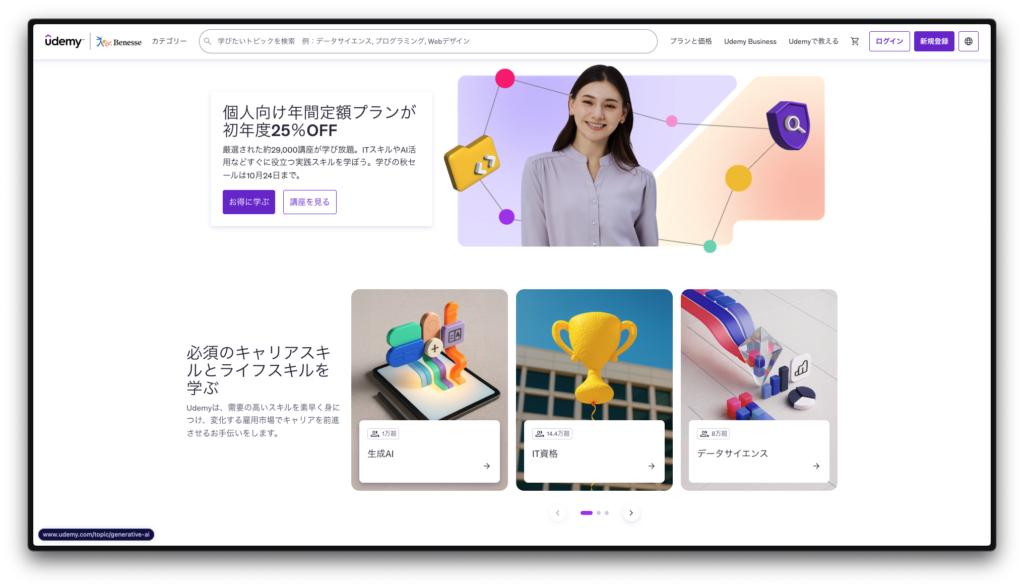
アカウント作成の方法は3つあります。
メールアドレスで登録する方法が最もシンプルです。名前、メールアドレス、パスワードを入力するだけで完了します。確認メールが届くので、メール内のリンクをクリックしてアカウントを有効化してください。
GoogleアカウントやApple IDで登録する方法もあります。
パスワードを別途設定する必要がないので手軽です。
どの方法を選んでも、講師としての機能に差はありません。自分が管理しやすい方法を選んでください。
すでに受講生としてUdemyアカウントを持っている場合は、新しくアカウントを作る必要はありません。
同じアカウントで受講生と講師の両方の機能を使えるので、そのまま次のステップに進んでください。
Step 2:講師アカウントに切り替える
アカウントができたら、次は講師アカウントへの切り替えです。
ここが「登録」の中核となるステップですが、実際の操作はとても簡単です。
Udemyトップページのメニューの中に「Udemyで教える」という項目があるので、それをクリックして登録を進めてください。
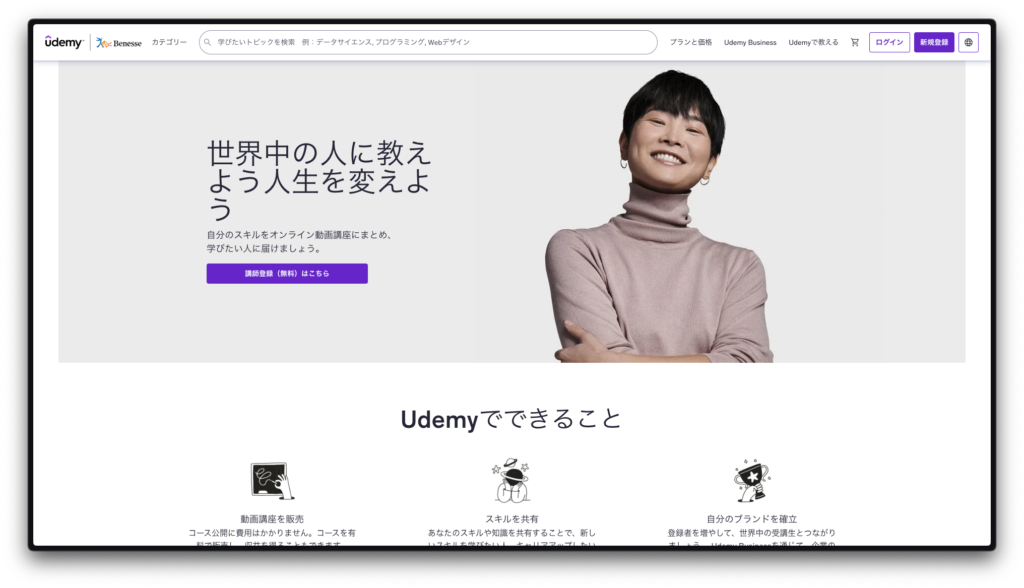
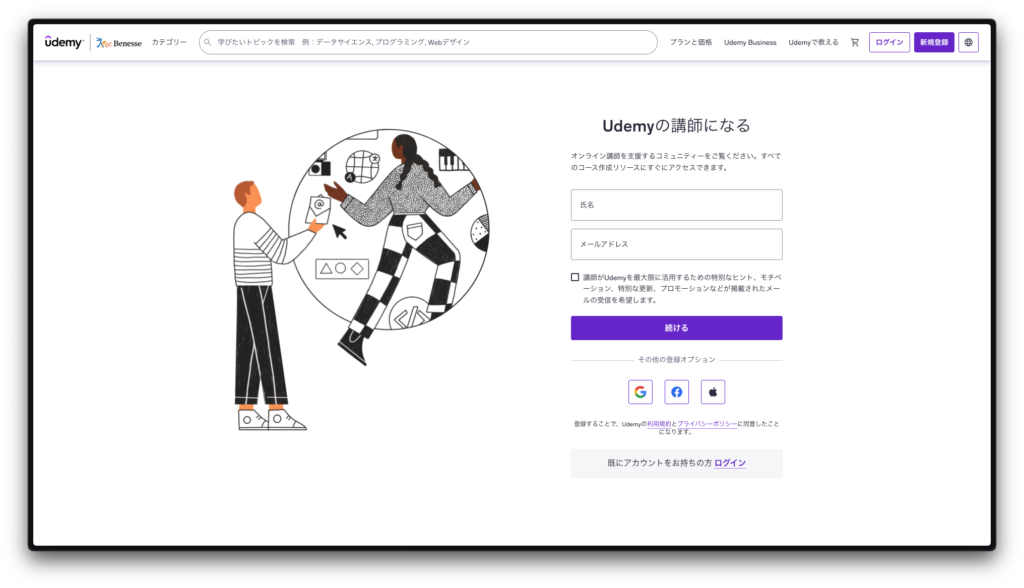
登録が完了すると、いくつかの質問が表示されます。
「どんな分野を教えますか?」「指導経験はありますか?」といった内容です。
ここで大事なのは、指導経験がなくても全く問題ないということです。
「経験なし」と回答しても講師登録は完了します。Udemyは未経験の講師でも歓迎してくれるプラットフォームです。
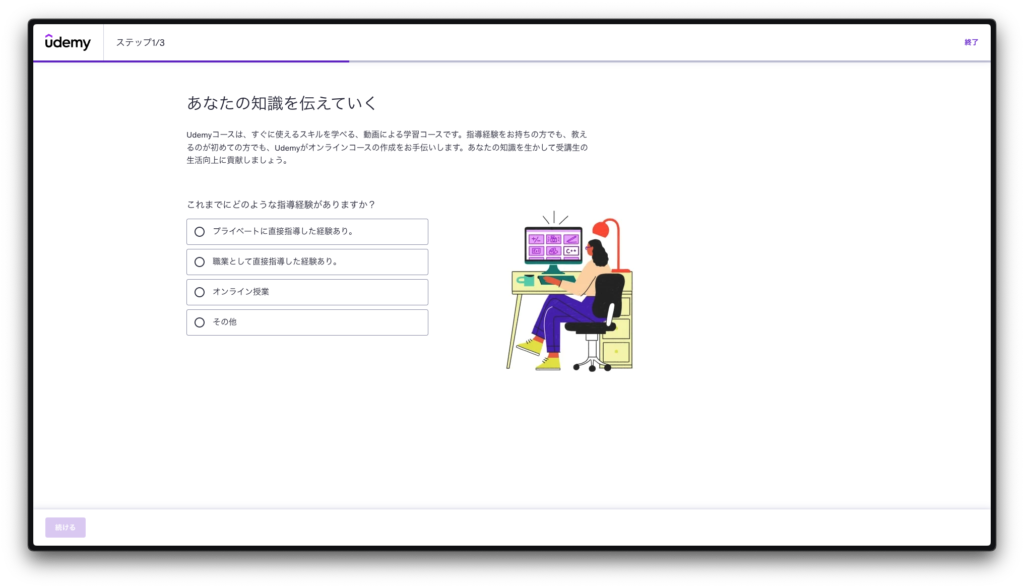
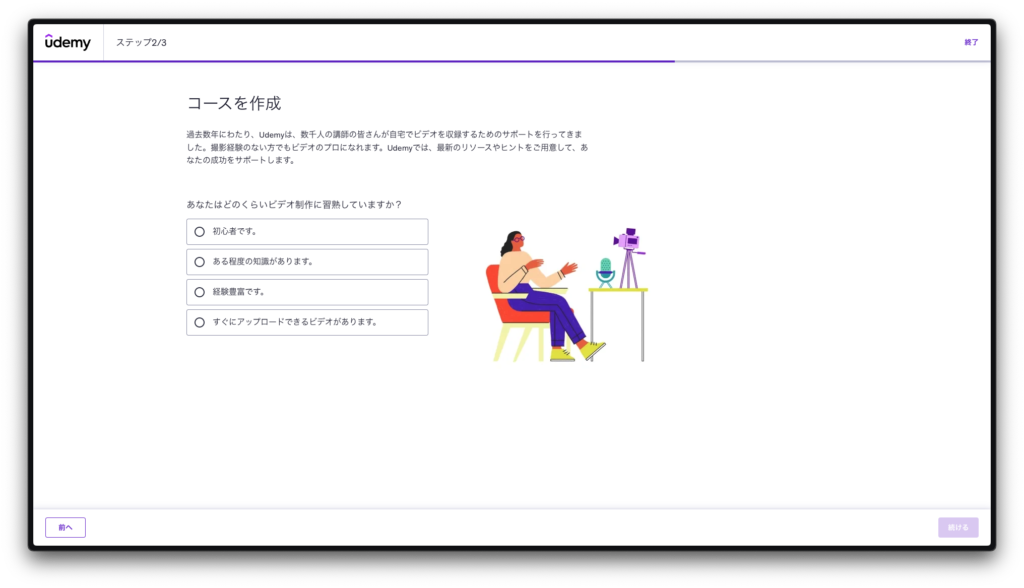
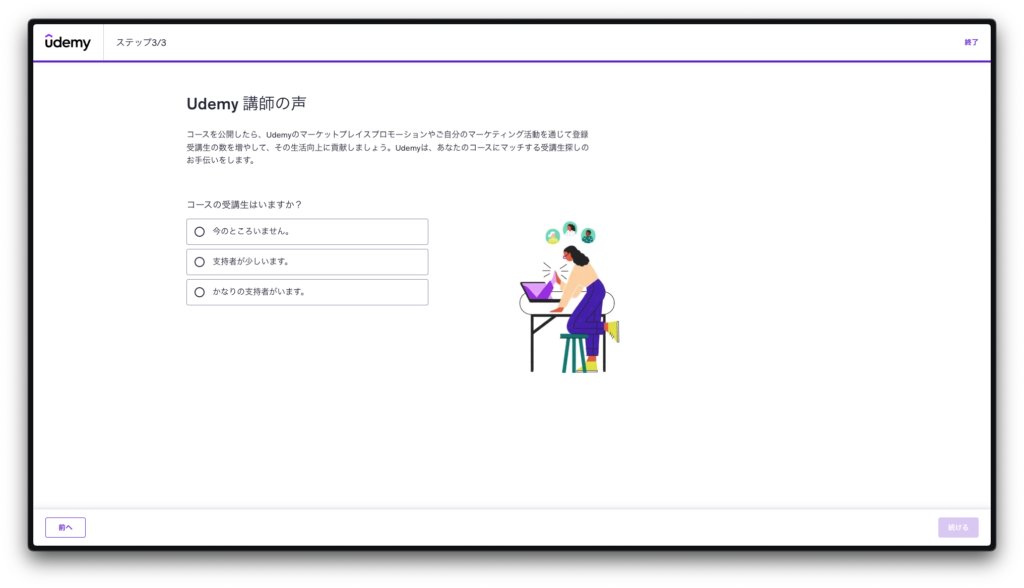
質問に回答すると、講師用のダッシュボードにアクセスできるようになります。
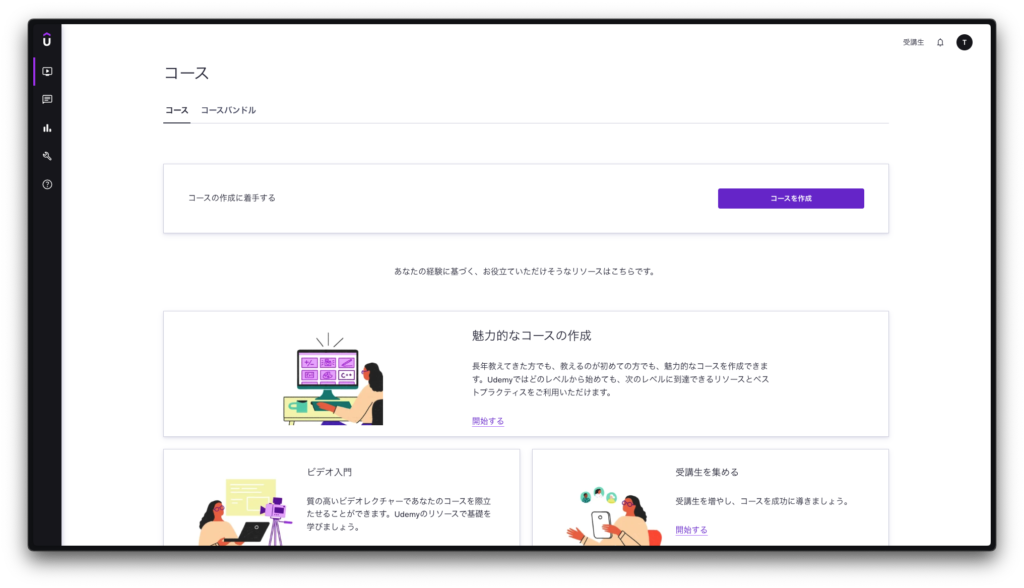
これで講師アカウントへの切り替えは完了です。
「切り替えたら戻れないのでは?」と不安に思う方もいるかもしれませんが、右上の「受講生」をクリックすればいつでも切り替えできます。気軽に切り替えてしまって大丈夫です。コースを1本も作らなくてもペナルティはありません。
「登録の前にUdemy講師の全体像を知りたい」という方へ
Udemy講師の始め方をゼロから体系的にまとめた無料の特典セットを用意しています。
コース企画書テンプレートや制作ガイドも含まれているので、登録後すぐに次のステップに進めます。
Step 3:プロフィールを設定する
講師ダッシュボードにアクセスできるようになったら、プロフィールを設定しましょう。
プロフィールは受講生があなたのコースを購入するかどうかを判断する重要な要素です。
後から何度でも変更できますが、最初の段階でしっかり作っておくことをおすすめします。
プロフィール写真
プロフィール写真は、受講生にとってあなたの「第一印象」です。明るい場所で撮影した、表情の柔らかい写真が好まれます。背景はシンプルな方が良いでしょう。スマホの自撮りでも十分ですが、なるべく正面から、胸から上が映るように撮影してください。
表示名
表示名は、本名でもビジネスネームでもどちらでも構いません。
副業でバレたくない方はビジネスネームを使うのが賢明です。
ただし、PayPalやPayoneerの支払い先名義、税務書類(W-8BEN)には本名が必要になります。
あくまでUdemy上で受講生に見える「表示名」をビジネスネームにするということです。
経歴・紹介文の書き方
ここが最も悩むポイントだと思います。
僕がおすすめしている書き方は、以下の3つの要素を盛り込むことです。
まず、何を教えるのかを明確にします。
「Webデザインを教えています」「Excel業務効率化の講座を作っています」のように、具体的に書きましょう。
受講生は自分が学びたい分野の講師かどうかを最初に確認します。
次に、なぜそれを教えられるのかを伝えます。
実務経験や保有資格、これまでの実績など、あなたの専門性を裏付ける情報を書いてください。
「Web制作会社で8年間デザイナーとして勤務」「延べ500名以上のExcel研修を担当」といった具体的な数字があると説得力が増します。
最後に、受講生にとってどんな価値があるのかを伝えます。
「初心者でもつまずかないように、ステップバイステップで解説します」「現場で使えるスキルに絞ってお伝えします」のように、受講生目線で書くのがポイントです。
完璧な文章を書こうとして手が止まるよりも、まずは素直に書いてみてください。
後からいくらでも修正できます。
Step 4:支払い情報を設定する
コースの売上を受け取るために、支払い情報の設定が必要です。
ただし、これは登録直後に設定しなくても大丈夫です。
コースを作って公開する段階までに完了していれば問題ありません。
支払い方法の選択
Udemyでの報酬受け取りには、PayPalまたはPayoneerが使えます。
ちなみに収益の受け取りは「ドル」なので、日本の銀行口座で直接受け取りはできません。
PayPalは日本でも広く使われており、設定も簡単です。
PayPalのアカウントを持っていない方は、先にPayPalで無料アカウントを作っておきましょう。
Udemyの支払い設定画面でPayPalのメールアドレスを入力すれば連携が完了します。
Payoneerは、海外からの送金を受け取る際に手数料面で有利な場合があります。
すでにPayoneerアカウントをお持ちの方や、他の海外プラットフォームでも報酬を受け取っている方には馴染み深いでしょう。
PayPalは手軽で便利ですが、一時期デジタルコンテンツの収益利用で資金凍結されるケース報告が多くあったので、僕はUdemyの売上はPayoneerで管理するようにしています。後から変更することも可能です。
W-8BEN(税務情報)の提出
ここが少し面倒に感じるかもしれませんが、避けて通れないステップです。UdemyはアメリカのSan Francisco(サンフランシスコ)に本社を置く企業です。そのため、日本在住の講師は米国の税務フォーム「W-8BEN」を提出する必要があります。
W-8BENは、簡単に言うと「自分はアメリカの納税者ではない」ということを申告するための書類です。日米租税条約により、この書類を提出することで米国での源泉徴収税率が軽減されます。提出しないと報酬から余分な税金が差し引かれてしまうので、必ず提出してください。
記入自体はUdemyの画面上でオンラインで完結します。名前、住所、マイナンバー(または納税者番号)などを入力し、電子署名をするだけです。紙の書類を郵送する必要はありません。
僕は書類で受け取りみたいな手続きをしたらボロボロの書類がアメリカから届きました。電子手続きをお勧めします。
登録が終わったら次にやること
ここまでの手順を完了すれば、あなたはUdemy講師として活動する準備が整いました。
では次に何をすべきか、3つの具体的なアクションをお伝えします。
まずコースのテーマを決めることが最優先です。
自分の知識やスキルを棚卸しして、Udemyの受講生が求めているテーマと重なるポイントを探しましょう。
Udemyのマーケットプレイスで類似コースを検索し、需要があるかどうかを確認してください。
テスト動画を1本撮影してみることも強くおすすめします。
いきなり完璧なコースを作ろうとするのではなく、まずは5分程度のテスト動画を撮ってみてください。
録画ソフトの操作に慣れる、自分の声を聞いてみる、画面の映り方を確認する。
この最初の1本を撮ることで、コース制作のハードルが一気に下がります。

Udemy講師コミュニティを覗いてみるのもおすすめです。
Udemyには講師同士が情報交換できる公式コミュニティがあります。
他の講師の経験談やノウハウに触れることで、自分のコース制作にも具体的なイメージが湧くはずです。
よくある質問
登録に関してよく聞かれる質問をまとめました。
- 講師登録に費用はかかりますか?
-
いいえ、完全に無料です。アカウント作成も、講師アカウントへの切り替えも、コースのアップロードも、一切費用はかかりません。Udemyは、コースが売れたときに売上の一部をプラットフォーム手数料として差し引く仕組みなので、講師側に初期費用はありません。
- 日本語でコースを作れますか?
-
はい、もちろんです。Udemyは日本語を含む多くの言語に対応しています。コースの内容、タイトル、説明文、すべて日本語で作成できます。日本語圏の受講生もたくさんいますので、安心してください。
- 登録したらすぐにコースを作らないといけませんか?
-
いいえ、コース作成に期限はありません。講師登録だけしておいて、実際のコース制作は準備が整ってから始めて全く問題ありません。「とりあえず登録だけしておく」という方も多いです。ペナルティもありません。
- 受講生アカウントと講師アカウントは別に必要ですか?
-
いいえ、同じアカウントで両方の機能を使えます。講師として活動しながら、他の講師のコースを受講することも可能です。アカウントを複数持つ必要はありません。
- プロフィールは後から変更できますか?
-
はい、いつでも変更できます。表示名、プロフィール写真、自己紹介文、すべて後から自由に修正可能です。最初は仮の内容で登録しておいて、コースの方向性が定まってから作り込むというやり方でも問題ありません。
まとめ:登録は5分。ハードルは想像より低い
この記事でお伝えした手順を整理します。
Udemyアカウントを作成し、講師アカウントに切り替え、プロフィールを設定し、支払い情報を登録する。
これだけです。実際に手を動かしてみると、5分もあれば登録は完了します。
多くの方が「講師登録」という言葉に大きなハードルを感じていますが、実態はただのアカウント設定です。
試験があるわけでも、審査があるわけでもありません。無料で、いつでも、誰でもUdemy講師になれます。
まだ登録していない方は、この記事を開いたまま、今すぐUdemyのサイトにアクセスして登録を済ませてしまいましょう。5分後には、あなたもUdemy講師です。